 自律猫
自律猫

一只陪你自律的桌面橘猫
它常驻在桌面角落,到了你设定的时间,会提醒你今天还有哪些事没做完。日常、日记、人际关系和目标,都在一个地方管理。
它能帮你做什么
五个模块,各管一件事。猫负责在你需要的时候出现。
桌宠
常驻桌面的提醒
猫会眯眼跳动,点击打开面板。每天到了提醒时间,它会告诉你还剩几件待办没做完。
日常
待办与日记
按天记录待办,没完成的自动顺延到第二天。日记支持 Markdown,输入即渲染。
日记同步
一键同步到飞书
可以把当天的日记同步到你自己的飞书云文档,每天只同步一次,同步前会确认已写完。
社交
保持联系的节奏
记下认识的人,按 3、7、15、30 天的节奏提醒你联络。之后每 30 天一次,不会忘了老朋友。
目标
周、月、年与远期
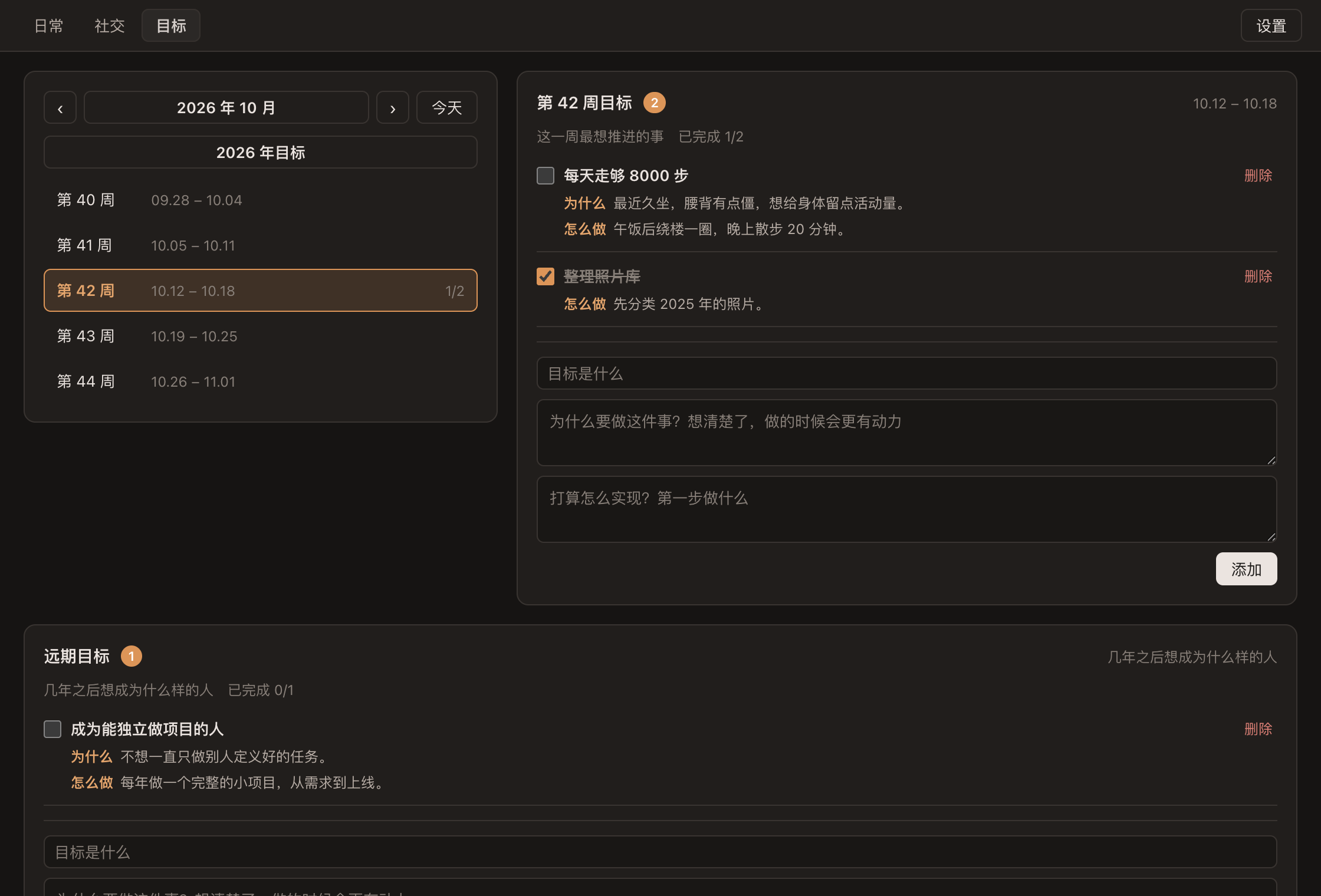
每个目标都可以写下「为什么」和「怎么做」。日历可以快速切换到任意年份和月份。
隐私
数据只在本地
没有账号,没有云端服务,没有统计代码。数据保存在你自己的电脑上,你可以随时备份。
界面预览
浅色与深色主题都支持,设置里可以选择跟随系统。

安装指南
安装包目前没有购买开发者证书签名,所以系统首次打开时会拦截一下。这是正常的,按下面的步骤放行即可。
macOS
- 下载对应芯片的 dmg 文件,双击打开。
- 把「自律猫」拖到「应用程序」文件夹。
- 第一次打开时,在「应用程序」里右键「自律猫」,选择「打开」。
- 如果仍然被拦截:打开「系统设置 → 隐私与安全性」,在底部点击「仍要打开」。
Windows
- 下载
zilu-cat-setup-x64.exe,双击运行。 - 如果弹出「Windows 已保护你的电脑」,点击「更多信息」。
- 点击「仍要运行」,然后按提示完成安装。
- 安装完成后,桌面右下角会出现小猫。
不知道自己的 Mac 是哪种芯片?点击屏幕左上角的苹果菜单 →「关于本机」。芯片显示 Apple 的选择「Apple 芯片」版本,显示 Intel 的选择「Intel 芯片」版本。